Ce vă trebuie
- PC-ul casei cu Windows 11, legat la internet pentru instalare.
- Casa de marcat Daisy Compact S pornită și legată cu cablul USB.
- Programul FiscalNet Pro deschis pe același PC.
- Parola de administrator a Windows-ului (pentru instalare și pasul 3).
Atenție: după pasul 4, fiecare bon tipărit este bon fiscal real și ajunge la ANAF. Pentru test folosiți doar Raport X. Nu apăsați Raport Z ca test, pentru că închide ziua fiscală.
Verificați că xMenu rulează pe acest PC
- Deschideți File Explorer (dosarul galben din bara de jos) și intrați în C:\.
- Căutați folderul XMeniu. Înăuntru trebuie să fie Porneste-XMeniu.cmd și Opreste-XMeniu.cmd.
Le găsiți? Perfect, mergeți direct la pasul 2.
Nu există folderul? Atunci folosiți xMenu doar din internet. De acolo casa de marcat nu poate tipări. Instalați xMenu pe acest PC, o singură dată:
- Pe PC-ul casei deschideți în Edge xmeniu.vercel.app/instalare. La cardul PC Windows descărcați fișierul ZIP. Fișierul e mare, așteptați să se termine descărcarea.
- În Descărcări: clic dreapta pe ZIP → Proprietăți → bifați Deblocare (Unblock) → OK.
- Clic dreapta pe ZIP → Extrage tot. Ca destinație scrieți exact C:\XMeniu. Nu în Desktop și nu în Descărcări, altfel instalarea se oprește.
- În C:\XMeniu dați dublu clic pe Instaleaza-XMeniu.cmd și apăsați Da la întrebarea de administrator.
- Parola și PIN-ul: dacă fereastra de instalare cere „Parola (minimum 12 caractere)” și „PIN proprietar (4 cifre)”, introduceți-le (fiecare de două ori, la a doua oară apare „Confirmati …”) și notați-le într-un loc sigur. Cu ele intrați la pasul 4 în xMenu. Apoi așteptați mesajul de final.
- Pe desktop apar XMeniu Casa, XMeniu Bucătărie și XMeniu Administrare. Mergeți la pasul 2.
Bine de știut: xMenu de pe PC are datele lui, separate de cele de pe internet. Pornește cu un meniu demo. Produsul „Beton” îl adăugați la pasul 6.
Windows blochează un fișier (SmartScreen sau Smart App Control)? Nu dezactivați protecția. Notați mesajul și scrieți-ne prin formularul de contact.
Verificați FiscalNet și notați două lucruri
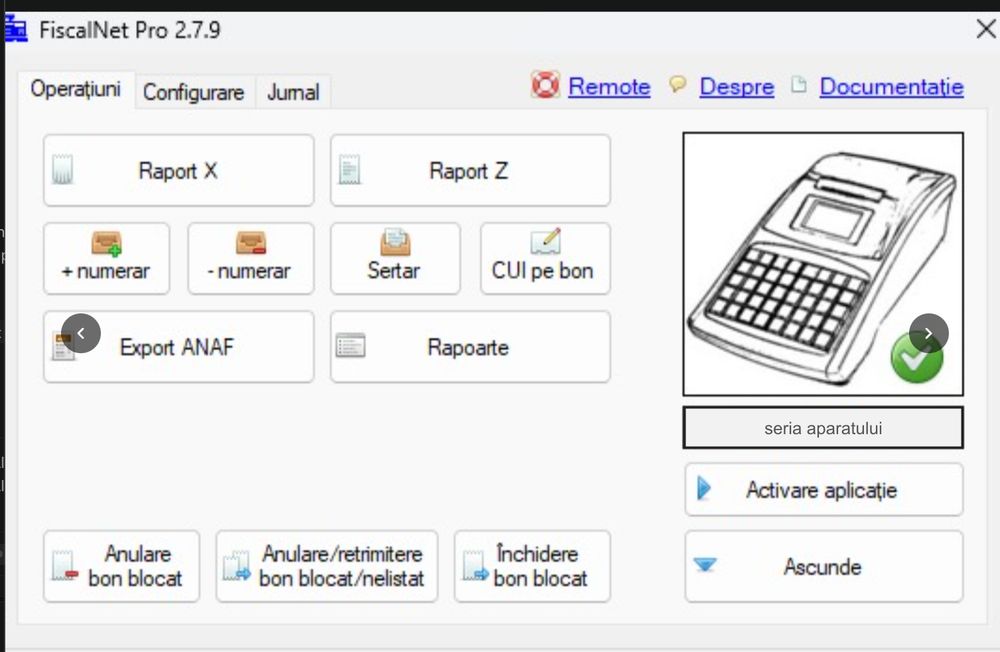
- Notați seria aparatului, textul de sub imaginea casei. La Daisy începe cu
DY. - Apăsați tabul Configurare și notați folderul în care lucrează FiscalNet. De obicei e C:\FiscalNet. În el trebuie să existe folderele Bonuri și Raspuns.
- Tot acolo bifați „Porneste aplicatie automat la start Windows”, ca FiscalNet să pornească singur dimineața.
Nu e bifa verde sau FiscalNet arată un mesaj despre licență? Notați mesajul de pe ecran și scrieți-ne prin formularul de contact.
Porniți legătura FiscalNet în xMenu
Se face o singură dată.
- În C:\XMeniu dați dublu clic pe Opreste-XMeniu.cmd. Așteptați fereastra „Operatie finalizata” și închideți-o.
- Apăsați tasta Windows, scrieți
PowerShell, apoi clic dreapta pe el și Executare ca administrator. La întrebare apăsați Da. - Dacă folderul FiscalNet de la pasul 2 nu e C:\FiscalNet, scrieți-l aici. Comanda de mai jos se schimbă singură.
-
Apăsați Copiază comanda. În fereastra albastră faceți clic dreapta (asta lipește comanda) și apăsați Enter.
- Trebuie să apară: „Reporniti XMeniu. Administrare > Fiscal: alegeti FiscalNet, verificati grupele TVA si folositi Test conexiune.”
- În C:\XMeniu dați dublu clic pe Porneste-XMeniu.cmd. Așteptați fereastra „Operatie finalizata”.
| Apare textul | Ce faceți |
|---|---|
| xMenu nu este instalat. | Comanda nu a găsit C:\XMeniu. Verificați pasul 1. |
| Cale FiscalNet invalida. | Folderul scris la punctul 3 e greșit. Corectați-l și copiați comanda din nou. |
| Acces refuzat / Access denied | PowerShell nu e pornit ca administrator. Reluați de la punctul 2. |
| Cale jurnal invalida. / Conflict jurnal FiscalNet. | Nu ștergeți nimic. Notați mesajul și scrieți-ne prin formularul de contact. |
Alegeți FiscalNet în xMenu
- Deschideți XMeniu Administrare de pe desktop și intrați în cont. Folosiți datele de acces stabilite la instalare.
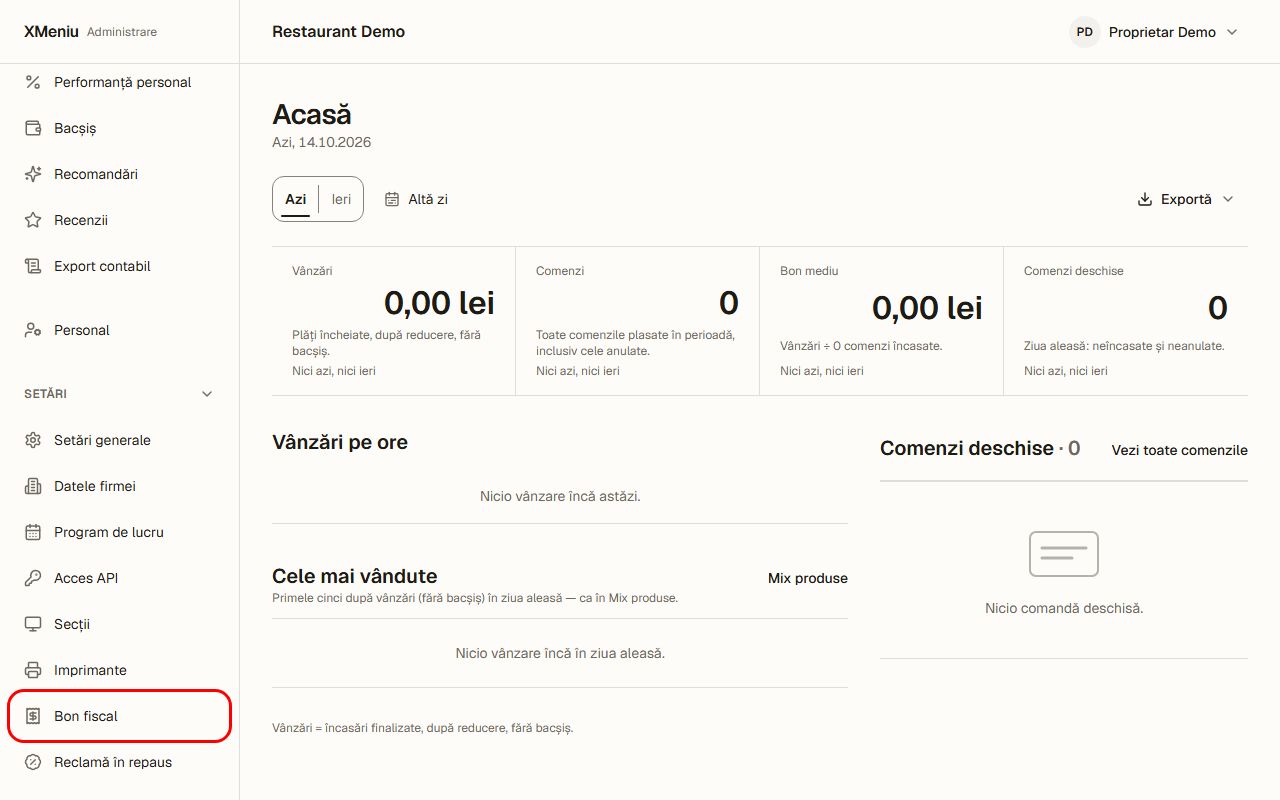
- În meniul din stânga, la grupa SETĂRI, apăsați Bon fiscal.
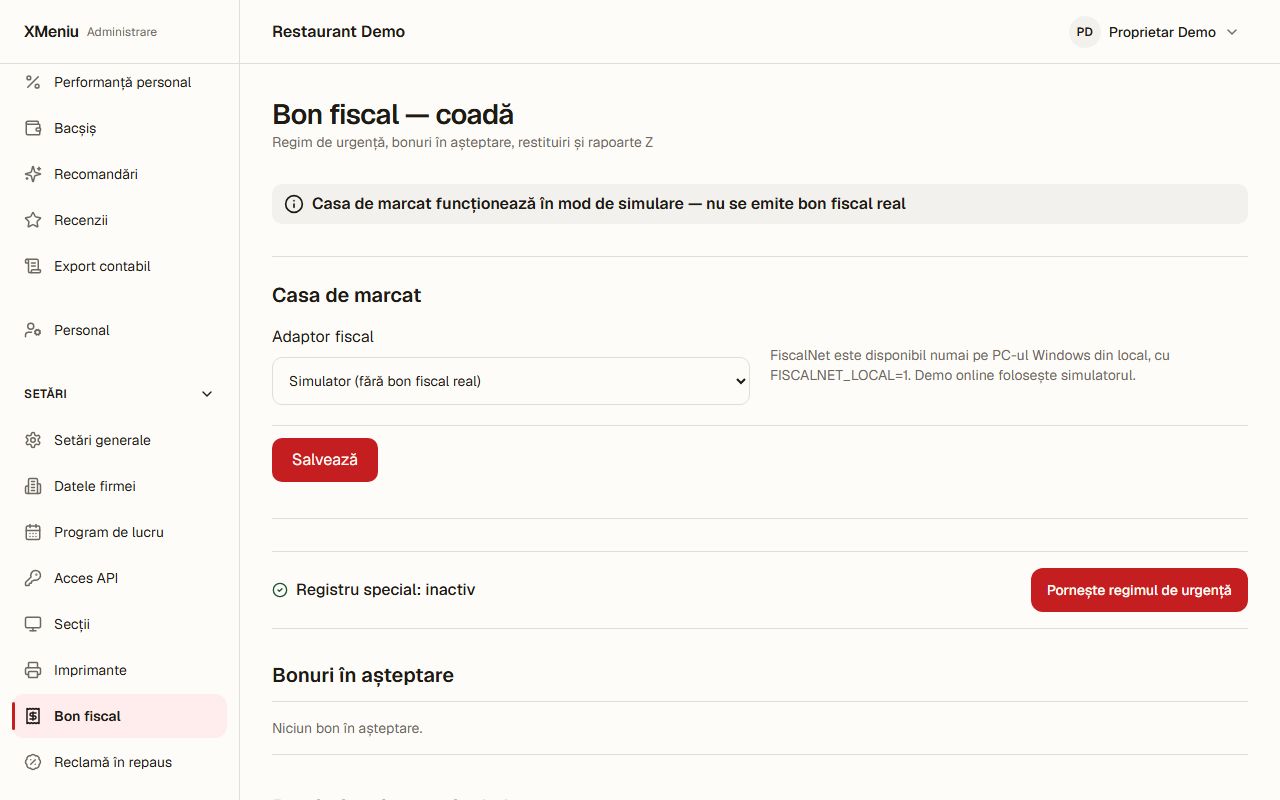
- La Adaptor fiscal alegeți FiscalNet. Apar câmpuri noi. Completați-le așa:
| Câmp | Ce scrieți |
|---|---|
| Folder FiscalNet | folderul de la pasul 2, de obicei C:\FiscalNet |
| Transmitere | Fișiere — recomandat |
| Timp de așteptare (ms) | lăsați cum e |
| Lungime maximă denumire | lăsați cum e |
| Seria AMEF (de pe aparat) | seria de la pasul 2 (începe cu DY) |
| TVA 21 % | Grupa 1 |
| TVA 11 % | Grupa 2 |
| Grupa TVA pentru bacșiș | lăsați cum e |
Grupele TVA: xMenu nu poate citi ce cotă are fiecare grupă pe aparat. De obicei grupa 1 = 21 % și grupa 2 = 11 %. Dacă nu sunteți sigur, întrebați tehnicianul de service al casei. O grupă greșită înseamnă TVA greșit pe bon.
- Apăsați Salvează. Trebuie să apară „Setările fiscale au fost salvate.”
- Apăsați Test conexiune. Nu se tipărește nimic. Trebuie să apară „Folderele Bonuri și Raspuns există și sunt accesibile.”
„FiscalNet” e gri și nu se poate alege? Pasul 3 nu a mers sau xMenu nu a fost repornit. Reluați pasul 3.
Test conexiune e roșu? Verificați folderul și că FiscalNet e deschis cu bifă verde.
Testați cu un Raport X
- Deschideți XMeniu Casa de pe desktop și intrați cu PIN-ul.
- Sus în dreapta apăsați Schimb, apoi în stânga Prezentare. Dacă schimbul nu e deschis, apăsați întâi Deschide schimb și scrieți banii din sertar.
- Apăsați Tipărește raport X.
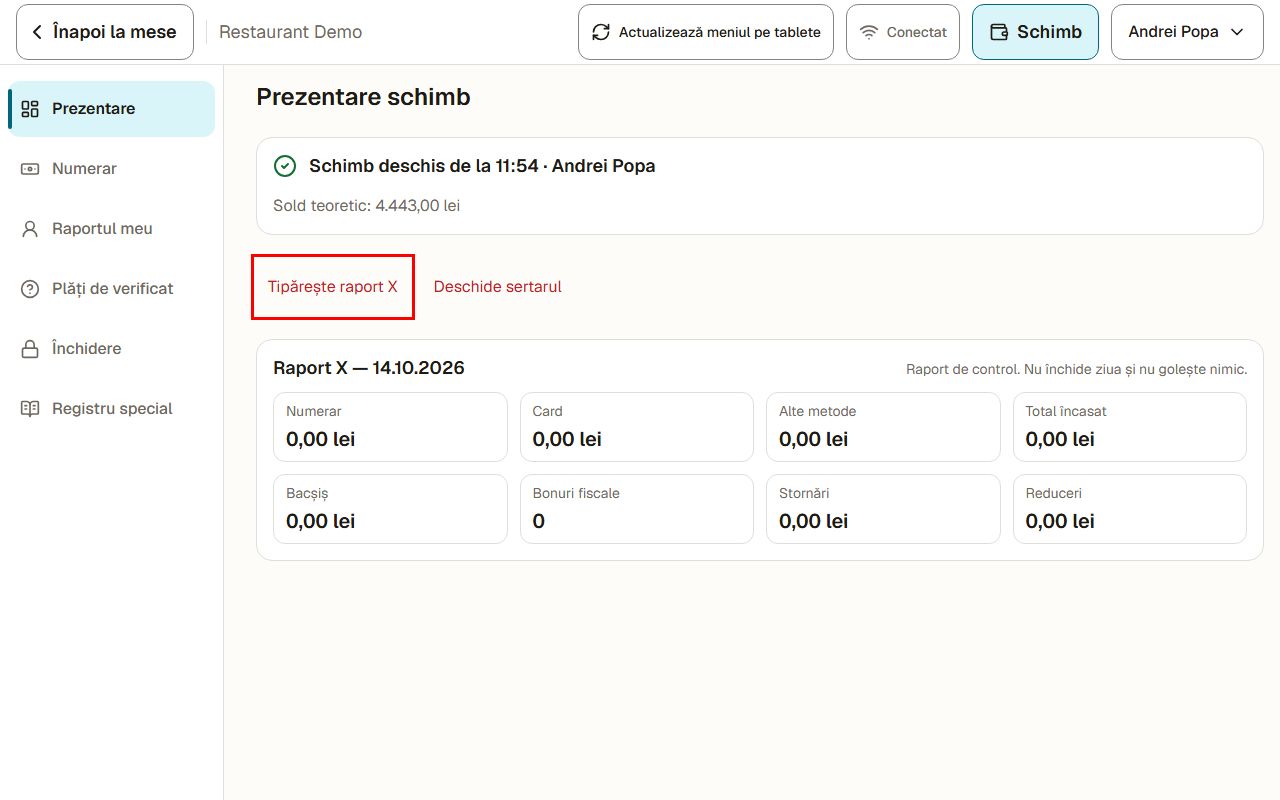
A mers dacă casa Daisy scoate un Raport X pe hârtie și xMenu scrie „Operațiune confirmată de FiscalNet.” Raportul X nu închide ziua.
Scrie „Simulator: nu s-a trimis nimic la casa de marcat.”? Adaptorul e încă pe Simulator. Reluați pasul 4.
Adăugați produsul Beton
- În XMeniu Administrare, la grupa CATALOG, apăsați Produse, apoi sus în dreapta Produs nou.
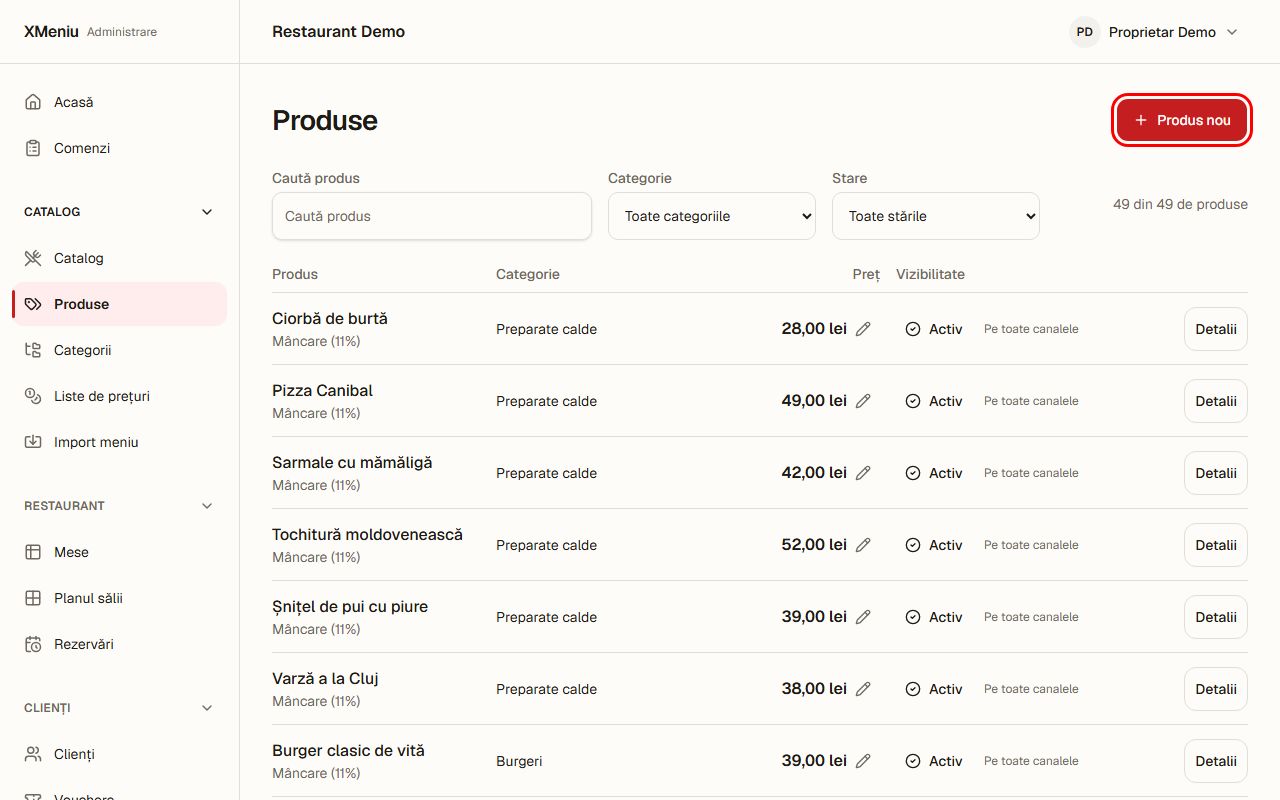
- Completați:
| Câmp | Ce scrieți |
|---|---|
| Denumire (RO) | Beton |
| Preț (lei) | 350,00 |
| Categorie | oricare. Puteți face întâi o categorie „Beton” la CATALOG → Categorii. |
| Secțiune | oricare. Decide doar la ce imprimantă de bucătărie sau bar merge comanda. |
| Motiv TVA | o opțiune care se termină cu (21%) |
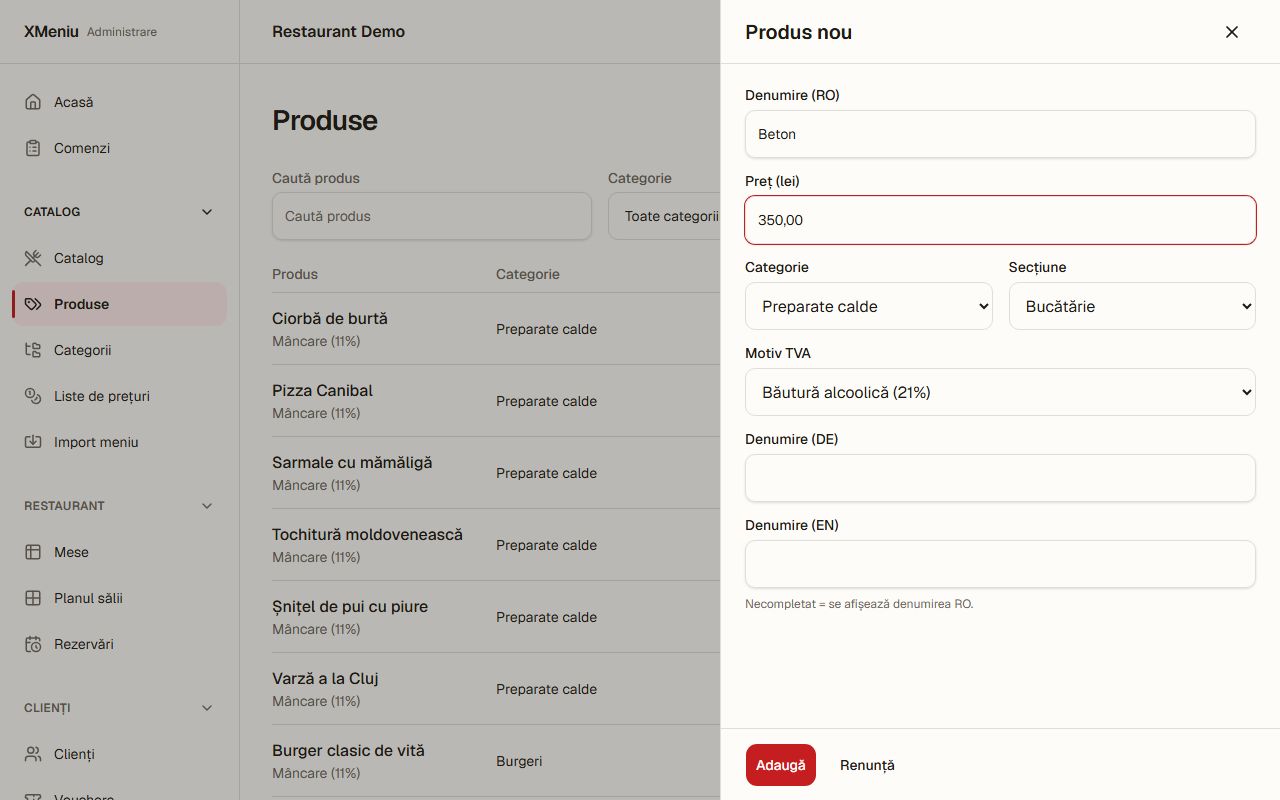
- Apăsați Adaugă. Apare „Produs adăugat.”
- Produsul nou e oprit. Găsiți „Beton” în listă și apăsați Activează, până scrie Activ.
Primul bon real
Faceți asta doar la o vânzare adevărată. Comandați „Beton” la casă, încasați, iar bonul iese pe Daisy.
| Dacă scrie | Ce faceți |
|---|---|
| Rezultat neclar. Verificați pe casa de marcat dacă bonul a ieșit. | Uitați-vă la casă. Nu încasați din nou. Apoi apăsați Verifică răspunsul (fără reimprimare). |
| Bonul nu a fost emis: … | Rezolvați problema la casă (hârtie, pornită, cablu), apoi apăsați Retrimite bonul. Plata nu se înregistrează de două ori. |
| Folderele FiscalNet nu sunt accesibile sau programul nu răspunde. | Porniți FiscalNet (bifă verde) și verificați folderul de la pasul 4. |
| Lipsește grupa TVA … | La pasul 4 lipsește grupa pentru cota respectivă. Completați-o și salvați. |
Gata. xMenu tipărește acum bonuri fiscale pe casa Daisy, iar „Beton” e în meniu.